 4008-528-159
路由器恢复出厂设置了?没关系,点进来告诉你怎么办
路由器恢复出厂设置了?没关系,点进来告诉你怎么办,技术支持,网络排查,南粤通信
内容详情
路由器恢复出厂设置了?没关系,点进来告诉你怎么办
怎么把路由器恢复出厂设置?路由器恢复出厂设置后怎么设置?莫急,这里10步教您搞定,还附上图文,一看就明白了。。。
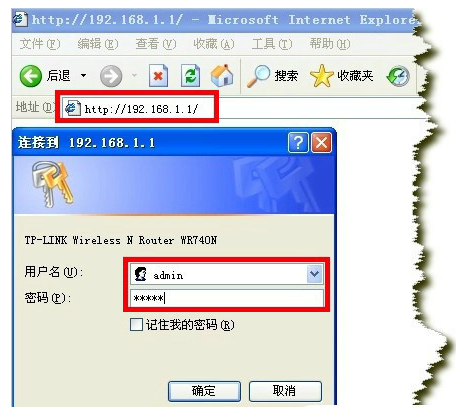
1、在IE浏览器上输入192.168.1.1 会弹出对话框 输入帐号admin 密码admin
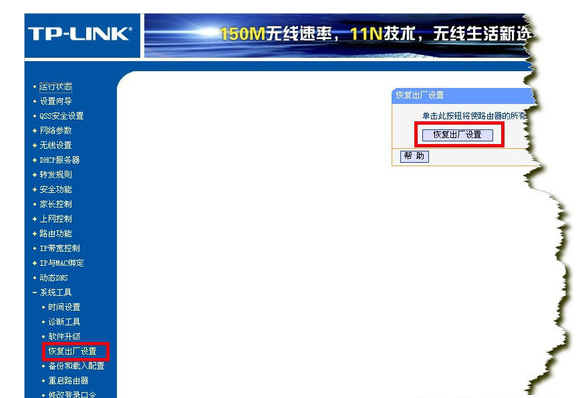
2 、进入路由器页面 找到恢复出厂设置 路由器恢复出厂 如图所示
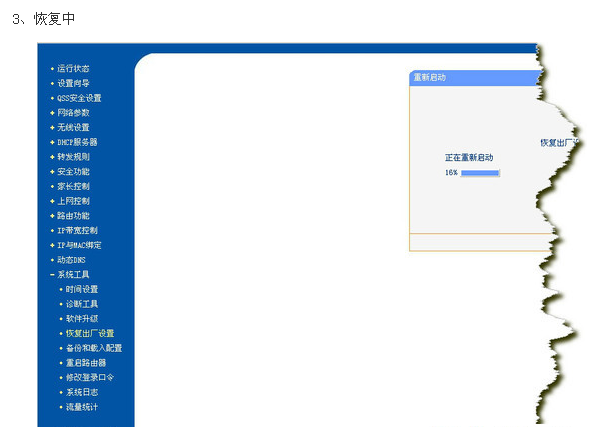
4、出现这个画面 刷下页面即可
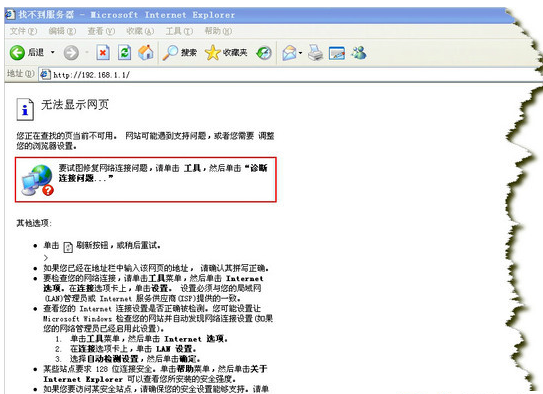
5、恢复完成后出现这个 点击下一步
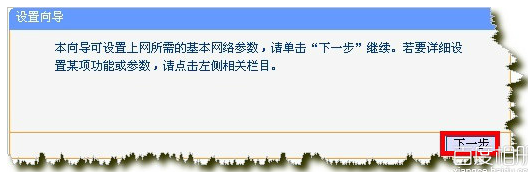
6、如果不知道自己的宽带类型 就让路由器自己设置
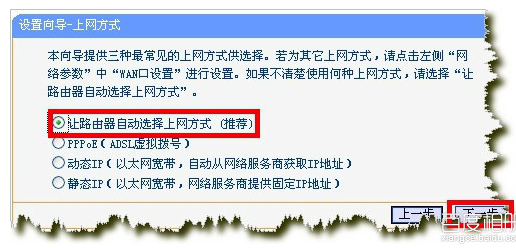
7、检测中
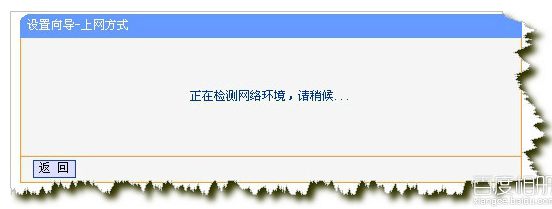
8、输入自己的上网帐号和密码
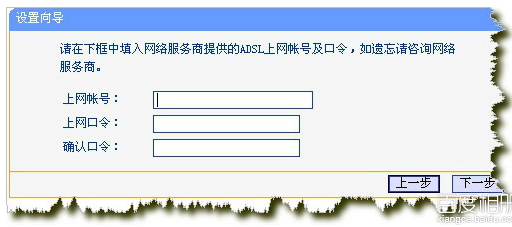
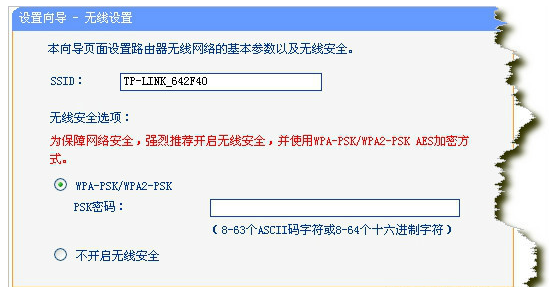
9.输入无线网络密码
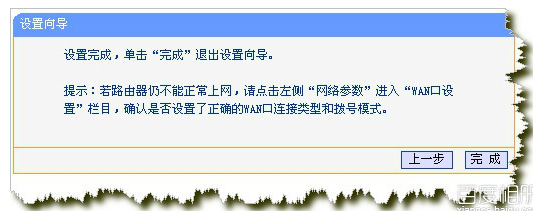
10.点击确定 就设置完成了
相关内容
传递强军自信——中国空军歼20,多型装备将亮相珠海航展2016-10-29视频监控在平安城市新时期建设的要求及市场趋势2016-10-12中国电信在内蒙古率先推出百兆光纤宽带2015-08-06华为荣耀细分品牌狙击小米底气何在?2014-12-20苹果无线路由器,哪一种更适合你?2016-10-28企业发展为何需要办理广州无线固话?2014-10-07装宽带找谁来装宽带呢?赶紧来找南粤通信来安装宽带吧!2015-08-10找南粤通信装无线固话,就是您的最正确的选择了2015-07-28黑客爱用无线固话却不屑于使用鼠标2015-05-05装宽带不知道找谁就来找南粤通信吧!会给您最大的利益的2015-08-11网络资费说明案例整理2016-10-25网络加速原理案例整理2016-11-01那么拼命地追求,图得不过一份安心2016-11-02光纤在国内的发展案例整理2015-07-01广州今天正式“改名”啦,新名字是......2016-11-03南粤通信企业通信服务动态2016-10-12广州人注意!下周起,这10个消息将影响我们的生活!2016-11-02?互联网+”空间无限芝麻金融乘势向前2015-07-20范冰冰宣传新片中途被赶哭着离场2016-10-25央行副行长范一飞着力打击电信网络新型违法犯罪行为2016-10-22